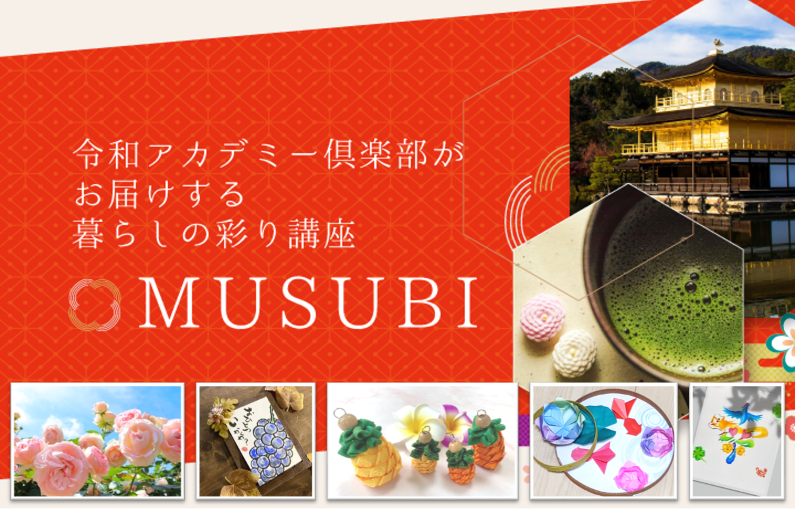
これからはじめる Word2024 初級1
概要を見てみる
【2026-06-27 改定】
初めてWordに触れる方を対象に、文字入力から案内の文書や表の作り方を勉強します。
第1章|WORDの基本操作
STEP 1. WORDを起動しましょう STEP 2. 文字を入力しましょう STEP 3. USBメモリに保存しましょう STEP 4. USBメモリに保存したファイルを開きましょう STEP 5. 文書を変更しましょう STEP 6. 「上書き保存」で文書を保存しましょう第2章|文書を入力しましょう
STEP 1. 編集記号の表示 STEP 2. グリッド線の表示 STEP 3. ルーラーの表示 STEP 4. コピーと貼り付け STEP 5. 切り取りと貼り付け STEP 6. 行間を空けるには STEP 7. 行間を詰めるには STEP 8. フォントサイズの変更 STEP 9. 文字の色を変える STEP 10. フォントを変更する第3章|『潮干狩りの案内』を作る
STEP 1. 文章を入力しましょう STEP 2. 文字を揃える(右揃え・中央揃え・両端揃え) STEP 3. 文字を字下げする(インデント) STEP 4. 作った文書を印刷する STEP 5. 演習問題第4章|表の作成
STEP 1. 表を挿入する(マス目) STEP 2. 表を挿入する(表の挿入) STEP 3. 列の幅を変更する STEP 4. 行の高さを変更する STEP 5. 文字の入力 STEP 6. セル内の文字の配置を変更する STEP 7. 表の大きさを変更しましょう STEP 8. 表を移動しましょう STEP 9. セルの色を変えましょう(セルの選択方法) STEP 10. セルの色を消しましょう STEP 11. 演習問題第5章|総合問題
これからはじめる Word2024 初級2

概要を見てみる
【2026-07-03 改定】
初めてWordに触れる方を対象に、はがきの文書・ワードアートを勉強します。
第1章|はがきの文書を作る
STEP 1. 用紙をはがきに変更しましょう STEP 2. 文書を入力しましょう(縦書き) STEP 3. 文字の配置を変えましょう(下揃え) STEP 4. 演習問題第2章|入力に便利な機能
STEP 1. 入力オートフォーマット(拝啓と敬具) STEP 2. 挨拶文を挿入する(挨拶文ウィザード) STEP 3. 日付を入力する STEP 4. カーソルを好きな場所に移動する STEP 5. 入力オートフォーマット(記以上) STEP 6. 行間が開いてしまった時の対処法 STEP 7. 演習問題第3章|年賀状を作る
STEP 1. 文書を用意しましょう STEP 2. オンライン画像を挿入する STEP 3. 文字列の折り返しを「前面」に変更する STEP 4. イラストの大きさを変える STEP 5. イラストを移動する STEP 6. ピクチャにある画像を挿入する STEP 7. イラストの背景を透明にしましょう STEP 8. 文字列の折り返しを「背面」に変更する STEP 9. イラストを回転する STEP 10. イラストの色を調整する STEP 11. 演習問題第4章|ワードアートの挿入
STEP 1. ワードアートを挿入する STEP 2. ワードアートを移動する STEP 3. ワードアートのスタイルを変更する STEP 4. ワードアートの文字を変更する STEP 5. ワードアートのフォント(書体)を変更する STEP 6. ワードアートの文字の大きさを変える STEP 7. ワードアートの文字の色を変える STEP 8. ワードアートの輪郭の色を変える STEP 9. ワードアートに文字の効果を設定する STEP 10. ワードアートの形を変形する STEP 11. ワードアートの大きさを変更する STEP 12. ワードアートの形を調整する STEP 13. ワードアートの文字を部分的に変更する STEP 14. ワードアートを削除する STEP 15. いろんな色を作る STEP 16. 演習問題第5章|総合問題
これからはじめる Word2024 初級3
概要を見てみる
【2026-07-09 改定】
初めてWordに触れる方を対象に、図形の挿入・図形でクマさんを描くを勉強します。
第1章|図形の挿入
STEP 1. 直線を引く STEP 2. 長方形を描く STEP 3. 正方形を描く STEP 4. 円を描く STEP 5. 図形の塗りつぶしを変更する STEP 6. 図形の枠線の太さを変更する STEP 7. 図形の枠線の色を変更する STEP 8. 点線に変更する STEP 9. 吹き出しを作る STEP 10. 吹き出しの形を変更する STEP 11. 吹き出しに文字を入れる STEP 12. リボンを描く STEP 13. リボンの形を変更する STEP 14. 図形の中に文字を入れる STEP 15. 図形を削除する STEP 16. 演習問題第2章|図形でクマさんを描く
STEP 1. 顔の輪郭を作る STEP 2. 図形をコピーする STEP 3. 「円弧」で口を描く STEP 4. 図形の順序を変更する STEP 5. 図形の枠線を消す STEP 6. 図形をまとめて選択する STEP 7. 図形のグループ化 STEP 8. 図形のバランスを変えずに大きさを変える STEP 9. 演習問題第3章|総合問題
こちらもおすすめ
講座一覧から探す
令和アカデミー倶楽部では豊富な講座をご用意しています。新しい講座も続々と登場予定!
Canva(キャンバ) ChatGPT(チャットGPT) Clipchamp(クリップチャンプ) Copilot(コパイロット) Excel(エクセル) Gamma(ガンマ) Gemini(ジェミニ) Google(グーグル) LINE(ライン) MOS PowerPoint(パワーポイント) Scratch(スクラッチ) SNS VBA Windows11 Word(ワード) インターネット ゲーム サーティファイ シェイプアート スマホ・タブレット セミナーテキスト テキストあり はがき ぱそとも ファイル管理 フォトブック プログラミング ホームページ作成 ラベル屋さん 健康 写真 動画あり 生成AI 課題集 資格対策 超入門 趣味