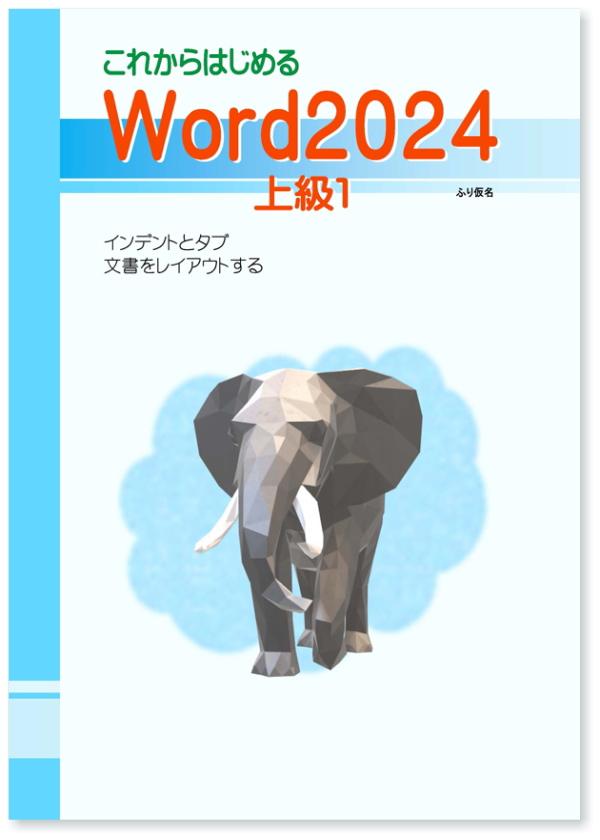
これからはじめる Word2024 上級1
概要を見てみる
【2026-08-23 改定】
インデントとタブ・段組み等 文書のレイアウトについて勉強します。
第1章|インデントとタブ
STEP 1. 文書を用意しましょう STEP 2. 段落の左の位置を決める(左インデント) STEP 3. 段落の右の位置を決める(右インデント) STEP 4. 段落の2行目以降の位置を決める(ぶら下げインデント) STEP 5. TAB(タブ)で文字をそろえる STEP 6. 文字の左をそろえる(左揃えタブ) STEP 7. タブ位置を移動する STEP 8. 文字の右をそろえる(右揃えタブ) STEP 9. 文字と文字の間を線でつなぐ(リーダー) STEP 10. ぶら下げインデントとタブを使う STEP 11. 同じ段落内で改行する STEP 12. 演習問題第2章|文書をレイアウトする
STEP 1. フォントサイズを大きくすると行間が広がるのは STEP 2. グリッド線を無視する設定 STEP 3. 部分的にグリッド線を無視する設定 STEP 4. 1ページの行数を指定する STEP 5. 改ページの挿入 STEP 6. 改ページを取り消す STEP 7. 左右2段の文書を作る(段組み) STEP 8. 段組みの真ん中に線を引く STEP 9. 段の始まりを変更する(段区切り) STEP 10. 文書の途中から段組みをする STEP 11. 選択した範囲だけを段組みにする STEP 12. 演習問題第3章|総合問題
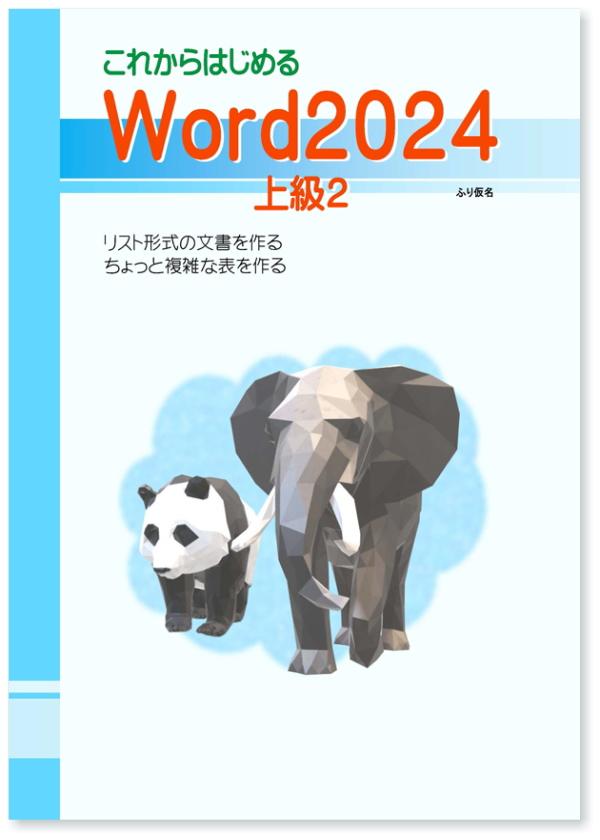
これからはじめる Word2024 上級2
概要を見てみる
【2026-08-25 改定】
リスト形式の文書とちょっと複雑な表について勉強します。
第1章|リスト形式の文書を作る
STEP 1. 段落番号を入力する STEP 2. リストのレベルを増やしましょう STEP 3. リストのレベルを変更しましょう STEP 4. リスト入力を終了する STEP 5. 段落番号の文字を変更する STEP 6. 段落番号を箇条書きに変更する STEP 7. 行頭文字を大きくしましょう STEP 8. 行頭文字の色を変えましょう STEP 9. リスト全体を右に移動する STEP 10. 一つのレベルだけを移動する STEP 11. ランクを変更する STEP 12. 演習問題第2章|ちょっと複雑な表を作る
STEP 1. 列の幅を部分的に変更する STEP 2. 表の左の外側に文字を入れる STEP 3. グリッド線の表示/非表示を切り替える STEP 4. 表を左右に分割する STEP 5. 交通費請求明細書を作る STEP 6. 演習問題第3章|総合問題
こちらもおすすめ
講座一覧から探す
令和アカデミー倶楽部では豊富な講座をご用意しています。新しい講座も続々と登場予定!


Canva(キャンバ) ChatGPT(チャットGPT) Clipchamp(クリップチャンプ) Copilot(コパイロット) Excel(エクセル) Gamma(ガンマ) Gemini(ジェミニ) Google(グーグル) LINE(ライン) MOS PowerPoint(パワーポイント) Scratch(スクラッチ) SNS VBA Windows11 Word(ワード) インターネット ゲーム サーティファイ シェイプアート スマホ・タブレット セミナーテキスト テキストあり はがき ぱそとも ファイル管理 フォトブック プログラミング ホームページ作成 ラベル屋さん 健康 写真 動画あり 生成AI 課題集 資格対策 超入門 趣味