これからはじめる Word2024 中級1
概要を見てみる
【2026-07-23 改定】
初めてWordに触れる方を対象に、写真の挿入・図形の加工を勉強します。
第1章|写真を取り込む
STEP 1. 写真を挿入する STEP 2. 写真を小さくする STEP 3. 写真を移動する STEP 4. 写真を修整する STEP 5. 写真を回転させる STEP 6. 写真に飾りを付ける STEP 7. 枠線の色を変える STEP 8. 写真を切り抜く(トリミング) STEP 9. 切り抜いた写真のサイズを隣の写真に合わせる STEP 10. 「図のエフェクト」を使って写真を引き立てる STEP 11. 演習問題第2章|図形を加工する
STEP 1. 図形にスタイルを設定する STEP 2. 図形の形を変える STEP 3. グラデーションで塗りつぶす STEP 4. 分岐点を使ってグラデーションの色を変更する STEP 5. テクスチャで図形を塗りつぶす STEP 6. 図形をパターンで塗りつぶす STEP 7. 図形を写真で塗りつぶす STEP 8. 影のスタイルを変更する STEP 9. 影の位置を調整する STEP 10. 影の色を変更する STEP 11. ふちをぼかしましょう STEP 12. 図形を半透明にしましょう STEP 13. 演習問題第3章|総合問題
これからはじめる Word2024 中級2
概要を見てみる
【2026-07-31 改定】
初めてWordに触れる方を対象に、フォントと段落の書式を勉強します。
第1章|さまざまな書式(フォント)
STEP 1. 文書を用意しましょう STEP 2. 文字を太くする(太字) STEP 3. 文字を傾ける(斜体) STEP 4. 文字の下に線を引く(下線) STEP 5. 文字の下に二重線を引く STEP 6. 下線の色を変更する STEP 7. 文字を線で囲む(囲み線) STEP 8. 文字の背景を灰色にする(文字の網かけ) STEP 9. 書式を取り消す STEP 10. 文字の背景をカラフルにする(蛍光ペンの色) STEP 11. 続けて蛍光ペンを使う STEP 12. 蛍光ペンの色を消す STEP 13. 続けて蛍光ペンの色を消す STEP 14. 文字を○で囲む(囲い文字) STEP 15. 文字を◇で囲む(囲い文字) STEP 16. 囲い文字を取り消す STEP 17. 「文字の効果と体裁」を使って文字を飾る STEP 18. 演習問題第2章|さまざまな書式(段落)
STEP 1. 段落について STEP 2. 文書を用意しましょう STEP 3. 段落全体をいっぱいに広げる(均等割り付け) STEP 4. 均等割り付けを取り消す STEP 5. 文字の間隔を調整する(均等割り付け) STEP 6. 先頭に記号を付ける(箇条書き) STEP 7. 先頭の記号を消す(箇条書き) STEP 8. 先頭に違う形の記号を付ける(箇条書き) STEP 9. 先頭に通し番号を付ける(段落番号) STEP 10. 先頭に違う形の通し番号を付ける(段落番号) STEP 11. 文字の大きさを横に広げる(文字の拡大縮小) STEP 12. 文字の背景に色を付ける(塗りつぶし) STEP 13. 同じ書式にする(書式のコピー/貼り付け) STEP 14. 連続で書式のコピー/貼り付け STEP 15. 書式を取り消す(書式のクリア) STEP 16. 演習問題第3章|総合問題
これからはじめる Word2024 中級3
概要を見てみる
【2026-08-09 改定】
初めてWordに触れる方を対象に、テキストボックスの活用とページ罫線を勉強します。
第1章|テキストボックスを活用する
STEP 1. テキストボックスを挿入する STEP 2. テキストボックスの横書きと縦書きを変更する STEP 3. テキストボックスを移動する STEP 4. テキストボックスの向きを変更する STEP 5. テキストボックスの文字列の向きを変える STEP 6. 枠線を消去する STEP 7. テキストボックスを透明にする STEP 8. テキストボックスを半透明にする STEP 9. 文字をテキストボックスの中央に寄せる STEP 10. テキストボックスと文字列の間隔を調整する STEP 11. 道案内の地図を作りましょう STEP 12. テキストボックスの形を変える STEP 13. 演習問題第2章|ページ罫線を使ってみる
STEP 1. ページ全体を表示する STEP 2. ページ全体に線を引く STEP 3. ページ罫線を消す STEP 4. ページ罫線に影を付ける STEP 5. 絵柄でページを囲む STEP 6. 部分的にページ罫線を引く STEP 7. ページ罫線用紙いっぱいに広げる STEP 8. ページ罫線の位置を余白に合わせる STEP 9. 演習問題第3章|総合問題
これからはじめる Word2024 中級4
概要を見てみる
【2026-08-09 改定】
図形の頂点を編集して図形を自由に加工する方法を学びます。
第1章|図形を自由加工する
STEP 1. グリッド線の設定を変更する STEP 2. 図の挿入を「前面」に設定する STEP 3. フリーハンドで図形を描く STEP 4. フリーフォーム:図形で図形を描く STEP 5. 曲線で図形を描く STEP 6. 頂点を編集して図形の形を変える STEP 7. 図形を加工して三日月を作る STEP 8. アイコンを加工する STEP 9. リボンを描きましょう STEP 10. 演習問題第2章|パイプの老人のイラストを描く
STEP 1. パイプの老人のイラストを描きましょう STEP 2. 演習問題第3章|総合問題
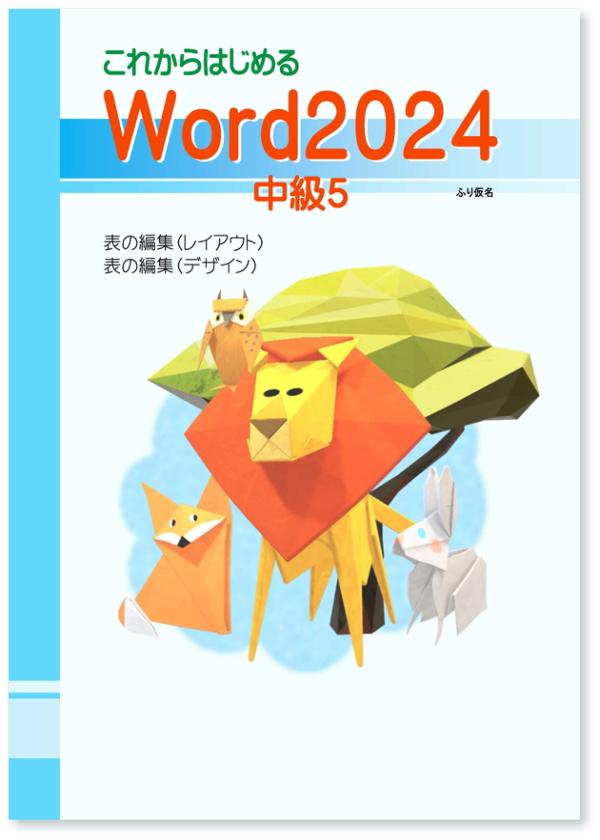
これからはじめる Word2024 中級5
概要を見てみる
【2026-08-19 改定】
初めてWordに触れる方を対象に、表の編集方法を勉強します。
図形の上に表を配置したり、表を自由に傾けたりできるようになります。
第1章|表の編集(レイアウト)
STEP 1. 表を用意しましょう STEP 2. セルを結合する STEP 3. セルを分割する STEP 4. 表を削除する STEP 5. 表を2つに分割する STEP 6. 表を結合する STEP 7. 行を挿入する STEP 8. 列を挿入する STEP 9. 行を削除する STEP 10. 列を削除する STEP 11. 行の高さを揃える STEP 12. 列の幅を揃える STEP 13. セルに縦書きの文字を入力する STEP 14. 演習問題第2章|表の編集(デザイン)
STEP 1. 線の太さを変える STEP 2. 外枠の線の色を変える STEP 3. 内側の線の色を変える STEP 4. ペンのスタイルを変更する STEP 5. 斜めの線を引く STEP 6. 罫線を削除する STEP 7. 演習問題第3章|総合問題
こちらもおすすめ
講座一覧から探す
令和アカデミー倶楽部では豊富な講座をご用意しています。新しい講座も続々と登場予定!

Canva(キャンバ) ChatGPT(チャットGPT) Clipchamp(クリップチャンプ) Copilot(コパイロット) Excel(エクセル) Gamma(ガンマ) Gemini(ジェミニ) Google(グーグル) LINE(ライン) MOS PowerPoint(パワーポイント) Scratch(スクラッチ) SNS VBA Windows11 Word(ワード) インターネット ゲーム サーティファイ シェイプアート スマホ・タブレット セミナーテキスト テキストあり はがき ぱそとも ファイル管理 フォトブック プログラミング ホームページ作成 ラベル屋さん 健康 写真 動画あり 生成AI 課題集 資格対策 超入門 趣味