Canva(キャンバ) Clipchamp(クリップチャンプ) インターネット テキストあり
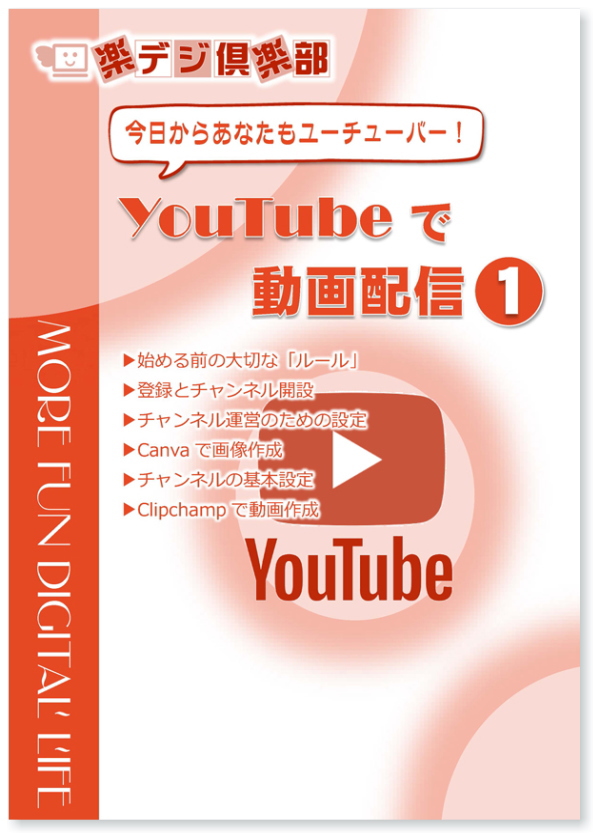
YouTubeで動画配信1
概要を見てみる
【2026-04-14 改定】
「動画を始めたい」「YouTubeに投稿したい」という生徒さんの夢を、特別な機材なしで叶えるテキストです。
<このテキストの特徴>
1.スマホとPCだけで完結: 高価なカメラやソフトは不要。手持ちの道具で今日から始められる構成です。
2.「挫折させない」ステップ設計: 複雑な設定も、一つひとつキャプチャ付きで丁寧に解説します。
3.定番ツールも学べる: デザインは「Canva」、動画編集はWindows標準の「Clipchamp」を採用。
4.「わからない」を「安心」に変える: 専門用語を避け、つまずきやすいポイントを丁寧にフォローします。
5.正しいルールが身につく: 独学では見落としがちな著作権などのルールを学び、安全で息の長いチャンネル運営を目指せます。
6.ショート動画も分かる: パソコンからの投稿だけでなく、スマホアプリからショート動画の編集と投稿についても学べます。
7.収益化も視野に: チャンネルの収益化を目指すために必要なこと、やるべきでないことも学べます。
<このテキストで学べること>
▶著作権やガイドラインを守るためのルール
▶Googleアカウント登録とチャンネル開設
▶チャンネル運営に必要な設定
▶Canvaを使ってチャンネルアイコンやバナーを作成
▶チャンネルの説明文などの基本設定
▶Clipchampを使って動画編集する方法
※1と2の2冊で一連の流れになっていますので、通して学習されることをおすすめします。
第1章|始める前の大切な「ルール」
YouTube は「世界中がつながる広場」 チャンネルのテーマを決める第2章|登録とチャンネル開設
Google アカウントの作成 YouTube にログインする マイチャンネルの作成第3章|チャンネル運営のための設定
中級者機能を有効にする 二段階認証でチャンネルを守る第4章|Canva で画像作成
チャンネルアイコンとバナー Canva を開く チャンネルアイコンの編集 出来上がった画像を保存する チャンネルバナーの編集第5章|チャンネルの基本設定
チャンネルを開く 基本設定 応用設定 表示の確認第6章|Clipchamp で動画作成
“伝わる”動画編集のススメ Clipchamp について Clipchamp を起動する 素材の取り込みと画面の確認 動画を編集する BGM を入れる 作成した動画を保存する アプリを閉じるYouTubeで動画配信2
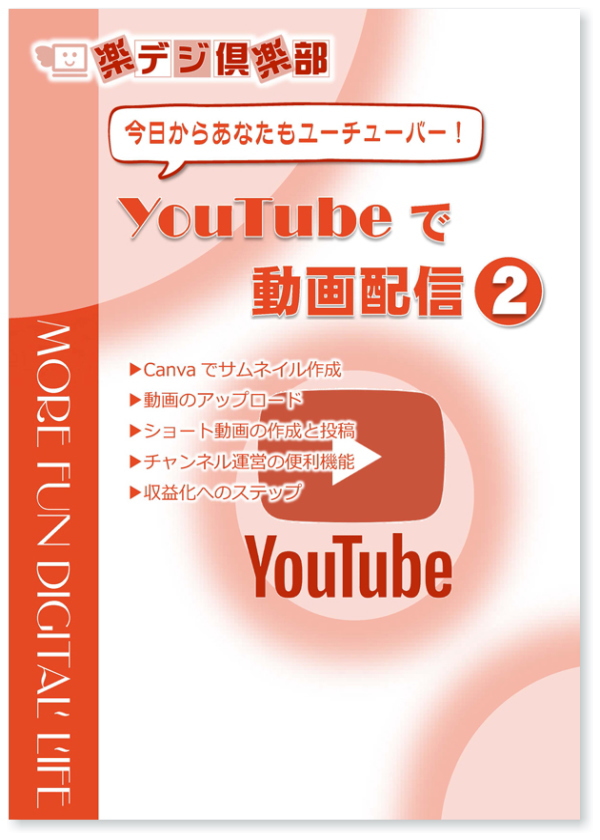
概要を見てみる
【2026-04-14 改定】
「動画を始めたい」「YouTubeに投稿したい」という生徒さんの夢を、特別な機材なしで叶えるテキストです。
<このテキストで学べること>
▶Canvaを使ってサムネイル画像を作成する
▶パソコンから通常動画のアップロード
▶スマホアプリからショート動画の編集と投稿
▶チャンネル運営に役立つアナリティクスなどの機能
▶収益化を目指すためのステップの解説
※1と2の2冊で一連の流れになっていますので、通して学習されることをおすすめします。
第7章|Canva でサムネイル作成
カスタムサムネイルとは Canva を開く テンプレートを編集する 出来上がった画像を保存する第8章|動画のアップロード
YouTube にアップロードできる動画 PC から動画をアップロード 動画情報の編集 アップロードのデフォルト設定 動画の削除 「プレミア公開」について 「YouTube Live」について第9章|ショート動画の作成と投稿
YouTube ショートとは YouTube アプリを開く 投稿動画の選択 ショート動画の編集 動画の投稿第10章|チャンネル運営の便利機能
「ホーム」タブのカスタマイズ アナリティクス(分析)機能 コメント機能と交流 コミュニティ投稿 終了画面 再生リスト第11章|収益化へのステップ
YouTube で広がる「収益」のカタチ 上級者機能を有効にする チャンネル収益化へのステップ 収益化までのロードマップこちらもおすすめ
講座一覧から探す
令和アカデミー倶楽部では豊富な講座をご用意しています。新しい講座も続々と登場予定!