PowerPoint(パワーポイント) セミナーテキスト テキストあり 動画あり
基礎
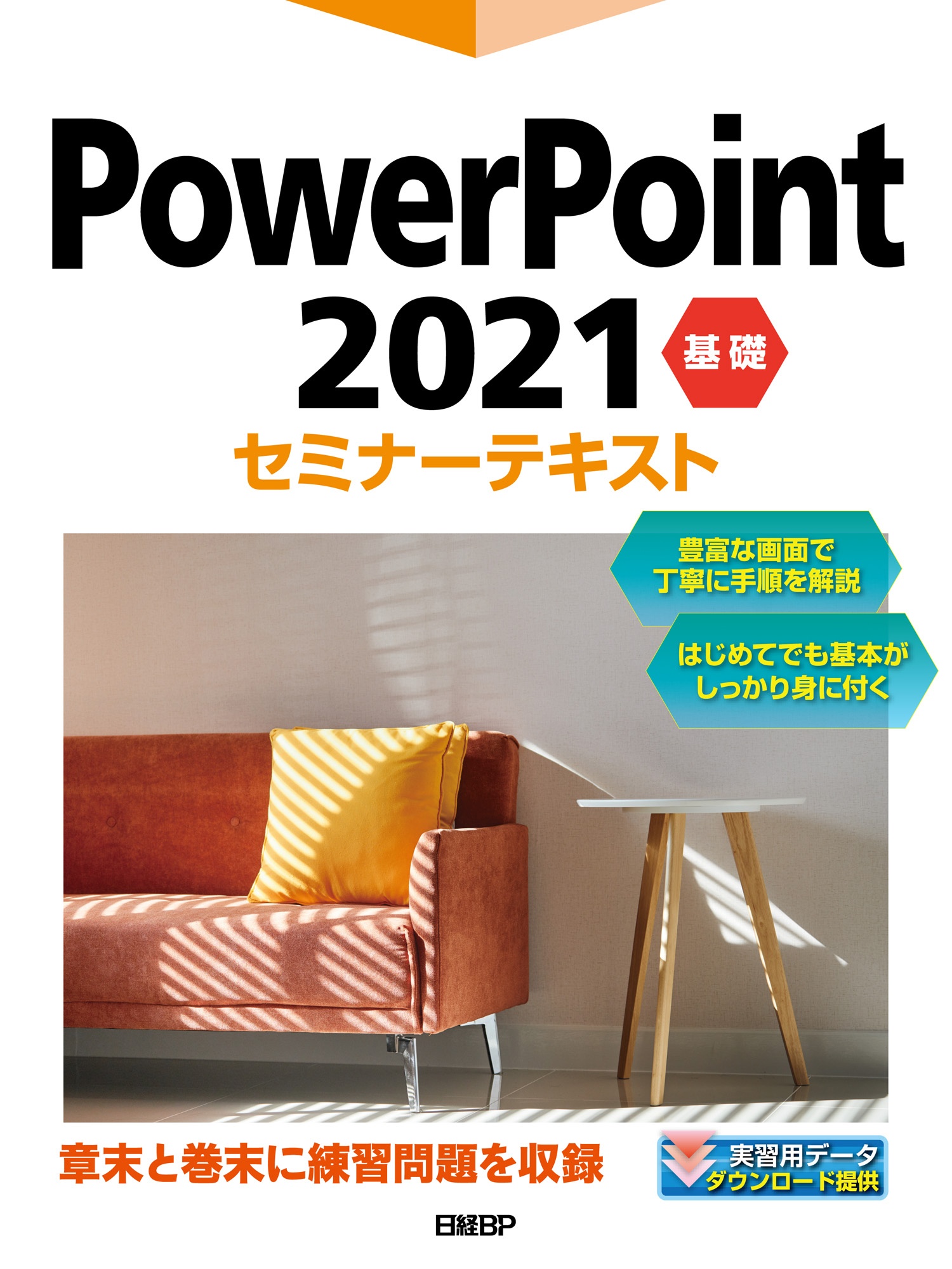
PowerPointを使って、プレゼンテーションに必要な資料作成ための基本操作をひととおり学ぶのに最適な講座です。
画面操作、スライドの作成、SmartArtグラフィックの追加、グラフや表の挿入、スライドショーの設定、資料の印刷などを、画面を見ながら手順を追って身に付けることができます。各章末には、その章で学んだ内容を確認するチェック項目と復習問題があります。また、巻末の総合問題で習熟度を確認できます。
第1章|PowerPointの基本操作
PowerPointの特徴【PowerPointでできること・プレゼンテーション作成の手順とポイント】 PowerPointの起動 プレゼンテーションを開く PowerPointの画面構成 画面の操作【リボンの利用・表示モード切り替え・スライドの切り替え】 文字列やオブジェクトの選択【文字列の選択・オブジェクトの選択】 PowerPointの終了第2章|プレゼンテーションの作成と編集
プレゼンテーションの作成【プレゼンテーションの新規作成・テンプレートからの作成】 スライドの追加【新しいスライドの挿入・プレースホルダーへの文字入力・箇条書きの編集】 プレゼンテーション構成の見直し【アウトライン表示での編集・スライドの複製、移動、削除】 スライドのデザイン設定【テーマの設定・スライドレイアウトの変更・テーマのカスタマイズ】 文字の書式設定【フォントの変更・文字の大きさの変更・文字のスタイルの変更・文字の色の変更】 段落の書式設定【段落の配置の変更・行間の変更・行頭文字の変更】 プレゼンテーションの保存第3章|図解の作成
図解のポイント SmartArtグラフィックの作成【SmartArtグラフィックの挿入・SmartArtグラフィックへの文字の挿入・SmartArtグラフィックのレイアウトの変更・SmartArtグラフィックのスタイルの変更・SmartArtグラフィックへの変換】 図形の作成【図形の挿入・図形への文字の挿入と書式設定・図形の複製と移動・図形の整列・コネクタによる図形の結合・複数の図形のグループ化・クイックスタイルの適用・重ね合わせ順序の変更】第4章|オブジェクトの挿入
数値を明確にするオブジェクト(表、グラフ) イメージを引き出すオブジェクト(イラスト、写真) 情報をまとめるオブジェクト(ワードアート、テキストボックス)第5章|特殊効果の設定
効果的な特殊効果 画面切り替え効果の設定 アニメーション効果の設定【文字のアニメーション設定・グラフのアニメーション設定・その他のアニメーション設定】 スライドショーの実行【スライドショーの実行・リハーサルの実行】第6章|資料の作成と印刷
発表者用資料の作成 プレゼンテーションの印刷【印刷設定と印刷プレビュー・印刷の実行】応用
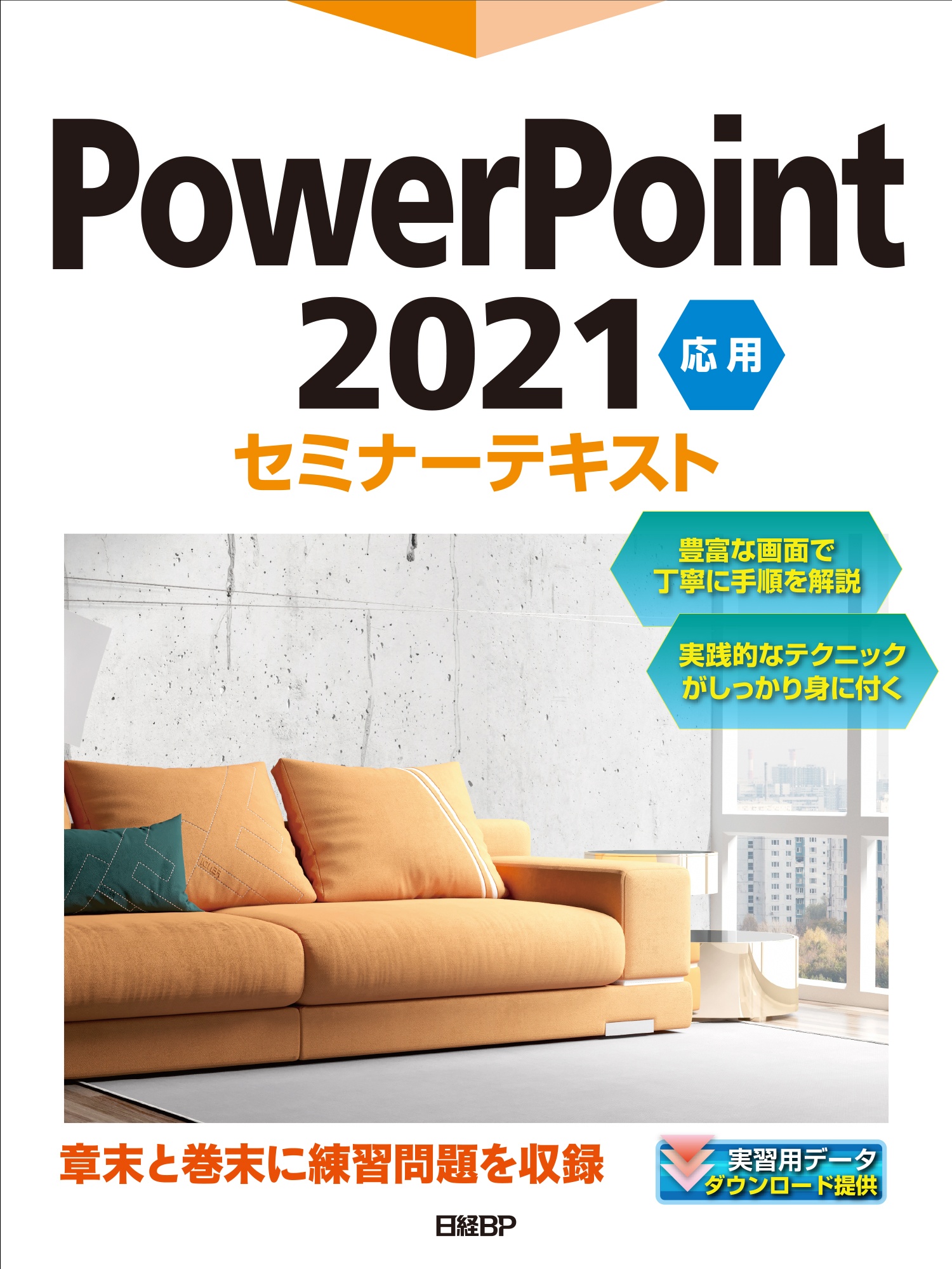
PowerPointの基本的な操作をマスターされた方が、一歩進んだプレゼンテーションの資料作成の応用的な操作を学ぶための講座です。
スライドマスターを利用したスライド全体の管理、ExcelやWordで作成したデータやオーディオ/ビデオの挿入、効果的なアニメーションの設定、作成したプレゼンテーションの有効活用、配布資料の作成、さまざまな形式でのプレゼンテーションの保存などをこの講座で学ぶことができます。各章末には、その章で学んだ内容を確認するチェック項目と復習問題があります。また、巻末の総合問題で習熟度を確認できます。
第1章|スライドマスターの活用
マスターの概要 スライドマスターの編集 オリジナルテンプレートの作成【テンプレートのテーマの設定・テンプレートの背景の設定・オリジナルのヘッダーとフッターの作成・テンプレートへの画像の挿入・オリジナルテンプレートの保存】第2章|既存のデータの活用
Word文書の活用【アウトラインが設定されたWord文書をPowerPointで開く・スクリーンショットの利用】 Excelワークシートの活用 ハイパーリンクの設定 オーディオやビデオの活用【オーディオの利用・ビデオの利用】 PowerPointプレゼンテーションの活用【既存のプレゼンテーションの利用・その他のスライドへのハイパーリンク】第3章|アニメーションの活用
効果を上げるアニメーションの活用【アニメーション効果の基礎知識・流れに沿ったアニメーションの作成】 連続したアニメーションの作成第4章|プレゼンテーションの有効活用
校閲機能の利用【コメントの挿入・プレゼンテーションの比較】 セクションの利用 スライドの非表示 目的別スライドショーの作成 発表者ツールの利用第5章|配布資料の作成
配布資料マスターの利用 プレゼンテーションの準備【ドキュメント検査の実行・最終版の設定】 Wordによる配布資料の作成第6章|プレゼンテーションの保存
スライドショー形式とプレゼンテーションパック【スライドショー形式での保存・プレゼンテーションパックでの保存】 グラフィックス形式での保存 セキュリティの設定 その他のファイル形式での保存【PDF/XPS形式での保存】こちらもおすすめ
講座一覧から探す
令和アカデミー倶楽部では豊富な講座をご用意しています。新しい講座も続々と登場予定!
Canva(キャンバ) ChatGPT(チャットGPT) Clipchamp(クリップチャンプ) Copilot(コパイロット) Excel(エクセル) Gamma(ガンマ) Gemini(ジェミニ) Google(グーグル) LINE(ライン) MOS PowerPoint(パワーポイント) Scratch(スクラッチ) SNS VBA Windows11 Word(ワード) インターネット ゲーム サーティファイ シェイプアート スマホ・タブレット セミナーテキスト テキストあり はがき ぱそとも ファイル管理 フォトブック プログラミング ホームページ作成 ラベル屋さん 健康 写真 動画あり 生成AI 課題集 資格対策 超入門 趣味