PowerPoint(パワーポイント) ゲーム テキストあり
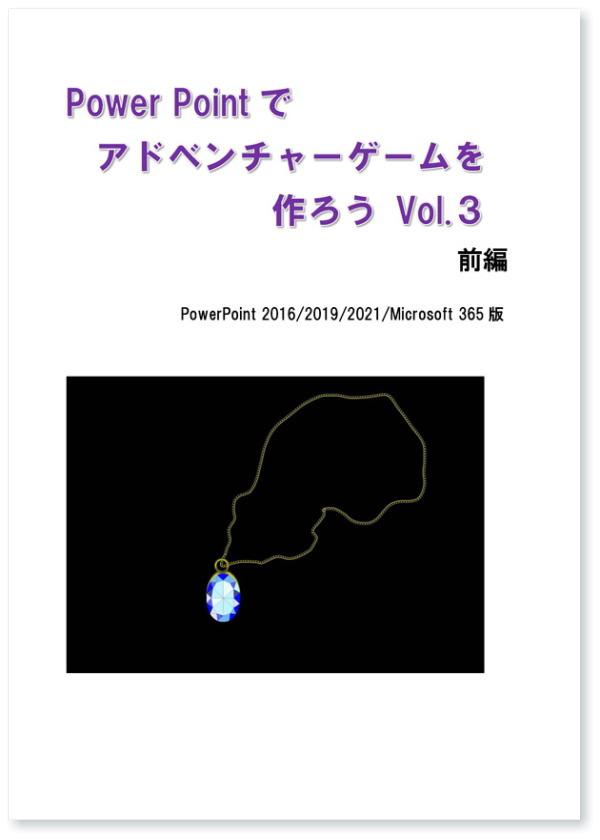
PowerPointでアドベンチャーゲームを作ろう Vol.3 前編
概要を見てみる
【2024-06-03 初版】
今回は少し複雑なアニメーション設定を行います。
「こんな演出もできるんだ」ということを知っていただければと思います。
第0章|前準備 作成環境を統一する
第1章|オープニング画面を作成する
タイトルを作成 『タイトルを入力』を削除 文字サイズと書体、タイトルの配置を変更 背景色を黒に変更 文字色を白に変更 『スタート』ボタンを作成 図形のサイズを変更 図形内に文字を入力 文字の書体を変更 『スタート』ボタンの位置を修正 『スタート』ボタンに図形の効果を追加 『スタートボタン』に、クリックされると次のスライドへ移る動作を設定第2章|『前回までのあらすじ』スライドを作成
新規スライドを追加 前回までのあらすじの内容を入力 テキストボックスのサイズを変更 文字の書体を変更 2つのあらすじの内容を、コピー&貼り付けで作成 『前回までのあらすじ』の書体を変更 すべての文字色を変更 背景の色を変更 『次へ』ボタンを作成 『進む/次へ』図形の大きさと配置を変更 『進む/次へ』ボタンの色を変更 『進む/次へ』ボタンに図形の効果を設定 『進む/次へ』ボタンの図形の枠線を「なし」に 『前回までのあらすじ』にフェードのアニメーションを設定 『前回までのあらすじ』を、このスライドが表示された直後に表示 1つ目のテキストボックスを自動で表示 2つ目のテキストボックスを自動で表示 3つ目のテキストボックスを自動で表示 『進む/次へ』ボタンを自動で表示第3章|制作者を表示させるスライドを作成する
新しいスライドを追加 制作者名を入力 書体を『MS ゴシック』に変更 枠のサイズを変更 配置を変更 文字の色を白に変更 背景を黒に変更 アニメーションを設定 アニメーションを追加第4章|スタート画面のスライドを作成する
スライド1を複製 タイトルの修正 枠のサイズを縮小 スタートボタンの配置を変更 イラストを挿入 図のトリミング イラストの配置を修正第5章|物語のはじまりのスライドを作成
新規スライドを挿入 イラストを挿入 イラストのサイズを変更 テキストボックスを作成 図形の塗りつぶし 図形の枠線も白に変更 図形の効果を設定 図形のサイズを変更 物語の出だしを入力 文字サイズと書体を変更 テキストボックスの位置を修正 テキストボックスにアニメーションを設定PowerPointでアドベンチャーゲームを作ろう Vol.3 中編
第6章|会話のシーンのスライド(6~20)を作成
新規スライドを挿入 イラストを挿入 テキストボックスをコピーして修正 テキストボックスのデザインを変更 文字色を変更 図形の枠線の太さを変更 図形の配置を修正 アニメーションを設定 ファンクションキーを使ってスライドの複製を連続で行う テキスト内容を修正 読みやすくするため、改行を入れる テキスト内容の修正と改行を適宜行う第7章|会話のシーンのスライド(21~24)を作成
新規スライドを挿入 背景を黒くする イラストを挿入 図形のトリミング イラストを拡大 テキストボックスをコピーして貼り付け 会話内容を修正 読みやすくするため、改行を入れる ファンクションキーを使ってスライドの複製を連続で行う テキスト内容を修正第8章|会話のシーンのスライド(25~51)を作成
スライドの複製 ファンクションキーを使ってスライドの複製を連続で行う 会話内容を修正 テキストボックスの位置を一括修正 テキストボックスのデザインを変更第9章|魔物と対峙するシーンのスライド(52~74)を作成
新規スライドを挿入 図を挿入 図のサイズを変更 高度イラストを挿入 人物のイラストサイズを変更 テキストボックスをコピーして貼り付け スライドを連続で複製 テキストボックス内のセリフを修正 人物とテキストボックスを消去 テキストボックス内のセリフを修正 テキストボックスのデザインを変更第10章|魔物を倒した後の会話シーンのスライドを作成
新規スライドを追加 イラストを挿入し、サイズを調整 女性イラストを挿入 イラストのトリミング及びサイズ調整 テキストボックスをコピーして貼り付け テキストボックスの内容を修正 テキストボックスのデザインを変更第11章|エンディングスライドを作成
新規スライドを作成 ナレーションを入力 テキストボックスの高さを文字に合わせる テキストボックスをコピーして貼り付け後、ナレーションを修正 書体を変更 『スライド83』にエンドクレジットを入力 タイトルとテキストの書体を変更 テキストボックスのサイズを変更 終了を知らせる図形を作成 図形のサイズを変更 図形内に文字列を入力 書体を変更 表示位置の配置を修正 『スライド81』の文字色を白、背景を黒に変更 『スライド82』の背景を黒に 『スライド83』の文字色を白、背景を黒に変更第12章|一部のアニメーション設定内容を修正
『スライド48』のテキストボックスにアニメーションを設定 『スライド49』のテキストボックスにアニメーションを設定 『スライド50』のテキストボックスにアニメーションを設定 『スライド51』のテキストボックスにアニメーションを設定 『スライド72』のテキストボックスにアニメーションを設定 『スライド74』のテキストボックスにアニメーションを設定 『スライド80』のテキストボックスにアニメーションを設定第13章|『次へ』ボタンを各スライドに設定
『進む/次へ』ボタンを設定 『進む/次へ』ボタンのタイミングを修正 『進む/次へ』ボタンをコピーして貼り付け 『進む/次へ』ボタンのタイミングを修正 『スライド6』の『進む/次へ』ボタンを連続で貼り付け 『スライド69』のボタンを変更第14章|各スライドのアニメーション設定やタイミング修正
画面切り替えのタイミングを設定 一部のスライドのみ設定し直す 画面切り替え効果とタイミングの時間を設定 テキストボックスにアニメーションを設定 アニメーションの動作順序を変更 テキストボックスにタイミングを変更PowerPointでアドベンチャーゲームを作ろう Vol.3 後編
第15章|『スライド67』戦闘シーンを作成
イラストを挿入 イラストのサイズを変更 『スライド66』のテキストボックスをコピーして貼り付け、内容を修正 再度テキストボックスをコピーして貼り付け、内容とデザインを修正 図形のサイズを変更 配置場所を変更 炎のイラストを挿入 イラストのサイズを変更 炎のイラストをコピーして連続で貼り付け 炎のイラストを配置 『アニメーション ウィンドウ』作業ウィンドウを表示 アニメーションを一括削除 魔物のイラストにアニメーションの『ワイプ』を設定 タイミングを設定 サウンドエフェクトを設定 テキストボックスにアニメーションを設定 アニメーションの追加 1番目に出現する炎にアニメーションを設定 サウンドエフェクトを設定 炎2~炎7にアニメーションをコピーして貼り付け 魔物のイラストに再度アニメーションを設定 テキストボックスにアニメーションを設定 『進む/次へ』ボタンにアニメーションを設定 画面切り替えを設定第16章|次の戦闘のつなぎのスライドを作成
『スライド66』のテキストボックスをコピーして貼り付け テキストボックスの内容を修正 アニメーションのタイミングと順序を変更第17章|2体目の魔物との戦闘スライドを作成
2体目の魔物のイラストを挿入 イラストを反転 イラストの高さを変更 イラストを移動 炎のイラストを追加 イラストの高さを変更 炎のイラストをコピーして3個貼り付け 炎のイラストを4箇所に配置 魔物のイラストに「ワイプ」を設定 タイミングを変更 炎①にアニメーションを設定 炎①のアニメーションをコピーして他の炎のイラストに貼り付け 炎①にアニメーションの軌を設定 『炎②』にアニメーションの軌を設定 『炎③』にアニメーションの軌を設定 『炎④』にアニメーションの軌を設定 問題を表示する図形を作成 図形のサイズを変更 図形の塗りつぶしの色を変更 図形の効果を変更 図形の書体と文字サイズを設定 図形内に数式を入力 図形の配置を変更 答えを表示する図形を作成 数式の図形の書式をコピーして貼り付け 答えの図形をコピーして、あと3つ複製 答えの図形を並べる 図形に答えの数字を入力 数式の図形にアニメーションを設定 答えの図形にアニメーションを設定 各数字の図形のタイミングを変更 正解の図形「16」に動作設定 他の数字の図形にサウンドを設定第18章|魔物を倒した直後のスライドを作成
テキストボックスをコピーして貼り付け テキストボックス内のナレーションを修正 『継続時間』を変更 アニメーションの再生順序を変更 画面切り替えの設定第19章|最初に流れるBGMを設定
BGMを挿入 再生開始のタイミングを変更 オーディオのオプションを設定 BGMのトリミング BGMを流す期間を変更第20章|魔物の襲来を告げるBGMを設定
BGMを挿入 アニメーションの再生順序を変更 オーディオのオプションを設定 BGMのトリミング 再生開始のタイミングを変更 BGMを流す期間を変更第21章|エンディングへのBGMをコピー&ペースト後に編集
オーディオをコピーして貼り付け アニメーション再生順序を即座に変更 BGMのトリミングを修正 『オーディオのオプション』の設定内容を変更 再生のタイミングを変更こちらもおすすめ
講座一覧から探す
令和アカデミー倶楽部では豊富な講座をご用意しています。新しい講座も続々と登場予定!
Canva(キャンバ) ChatGPT(チャットGPT) Clipchamp(クリップチャンプ) Copilot(コパイロット) Excel(エクセル) Gamma(ガンマ) Gemini(ジェミニ) Google(グーグル) LINE(ライン) MOS PowerPoint(パワーポイント) Scratch(スクラッチ) SNS VBA Windows11 Word(ワード) インターネット ゲーム サーティファイ シェイプアート スマホ・タブレット セミナーテキスト テキストあり はがき ぱそとも ファイル管理 フォトブック プログラミング ホームページ作成 ラベル屋さん 健康 写真 動画あり 生成AI 課題集 資格対策 超入門 趣味