PowerPoint(パワーポイント) ゲーム テキストあり
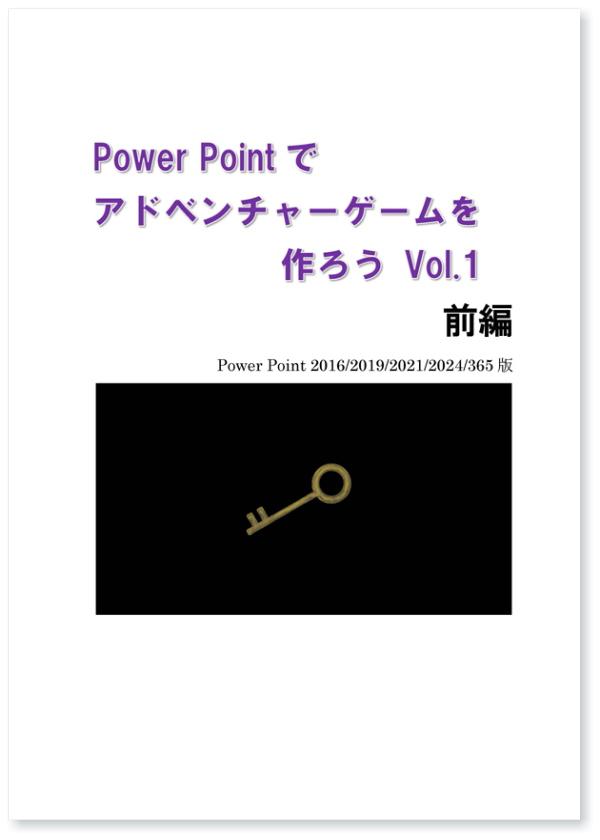
PowerPointでアドベンチャーゲームを作ろう Vol.1 前編
概要を見てみる
【2025-11-10 改定】
パワーポイントでアドベンチャーゲームを作ります。
前編・中編・後編の3冊で完成するようになっています。
内容は、足し算の問題が出されるので、正解の数字をクリックしていってクリアするというものです。
TVゲームのRPG(ドラクエ)をイメージしていただければと思います。
パワーポイントをはじめて操作する方でもわかるような内容にしてありますが、ワードやエクセルの図や図形の操作スキルがあるとスムーズに作成していけると思います。
第1章|スタート画面を作る
ゲームのスタート画面を作成 サブタイトルを削除 タイトルを変更する 文字の色を変更する フォントを変更する 「お宝ハンターの冒険」の選択を解除 背景色を黒にする 文字の色を白色に変更する 鍵のイラストを挿入する 鍵のイラストを上下左右の中央に配置する 鍵のイラストを最背面に移動させる イラストの描画範囲を狭くする スタートボタンを作る ボタンのサイズを修正 四角形に文字を入力する ボタンの色を変更する ボタンの枠線を消す 「図形の効果」を設定する 文字サイズを大きくする ボタンを左右の中央に配置第2章|冒険のはじまりの場面を作る
新しいスライドを1枚追加する タイトル名を変更する 街のイラストを挿入する イラストを最背面に移動させる イラストのサイズを変更する メッセージを入力する 太字設定をする第3章|洞窟のスライドを作成する
1枚目の洞窟のスライドを入れる 洞窟のスライドを挿入する 洞窟のイラストを最背面に移動させる 洞窟のイラストを左右に広げる タイトルを変更する メッセージボックスを作成する メッセージを入力する 行の高さを高くする メッセージの色を白に変更する テキストボックスの色を黒に変更する 白い枠線を引く テキストボックスの位置を左右の中央にする スライドを1枚複製する メッセージを変更する タイトルを変更する スライド4を複製する スライド5のタイトルを「魔物 2/2」に変更する テキストボックスを消す 魔物を倒した後のスライドを作成する 複製したスライドを一番下へ移動させる スライド6を複製する スライド7のタイトルとメッセージを変更する スライド4を複製して内容を変更する スライド一覧でスライドを移動させる 表示モードを「標準」に戻し、スライド8のタイトルを変更する スライド「中ボス 2/2」を作成する スライド6を複製して内容を変更する スライド7を複製し、タイトル「洞窟 3」のスライドを作成する スライド8を複製して1つ目のラストボスのスライドを作成する ラストボスのスライドの 2/4、3/4、4/4 を作成する スライド「ラストボス倒す」を作成する 「何か落ちている」スライドを作成する スライド「鍵をみつける」を作成する第4章|街へ戻った~ゲームオーバーのスライドを作る
「街 2」スライドを作成する スライド「街 3」を作成する スライド「END」を作成する タイトル「END」を画面中央の下へ移動させる 左右の中央に配置されるように設定する 鍵のイラストを挿入する スライドを別ファイルから挿入する テキスト内容を変更 ゲームオーバーのスライドを作成する タイトルを「ゲームオーバー」に変更する スタートボタンをコピーする スタートボタンの内容を変更する ボタンの色を変更する 別スライドにも配置するPowerPointでアドベンチャーゲームを作ろう Vol.1 中編
第5章|魔物のイラストを挿入する
魔物のイラストを挿入する 魔物のイラストを別のスライドにコピーして貼り付ける 中ボスのイラストを挿入する 中ボスのイラストをスライド9にコピーして貼り付け スライド12~15にかぼちゃのイラストを挿入する スライド18に鍵のイラストを挿入する第6章|問題を作成する
スライド5に問題を作成する 答えの図形を作成する 数式と答えの図形を別のスライドへコピーする 数式と答えの数値を変更する 図形の色を変更する スライド13に問題の図形を挿入する 答えの図形を増やす 数式の図形を左右中央に配置する スライド14へ数式と答えの数字をコピーする 数式を変更する 数式と答えの数字の図形の色を変更する第7章|図形にアニメーションを設定
数式と答えの数字の図形にアニメーションを設定 スライドが表示された後に数式が現れるように設定 アニメーションの動作確認をする スライド9にアニメーションを設定する スライド13の図形にアニメーションを設定する ・やってみましょう ・やってみましょう スライド15の図形にアニメーションを一括設定する第8章|スライドの画面切り替え設定
スライドの画面切り替え設定を行うPowerPointでアドベンチャーゲームを作ろう Vol.1 後編
第9章|スライドのリンク設定
リンクを設定する リンクボタンを作成する 動作ボタンのサイズを変更する 動作ボタンの色を変更する スライド3のテキストボックスにリンクを設定する スライド4のテキストボックスにリンクを設定 答えの数字の図形にリンクを設定する スライド6にリンクを設定する ・やってみましょう スライド9の数字の図形にリンクを設定する ・やってみましょう スライド10にリンクを設定する ・やってみましょう ・やってみましょう スライド13にリンクを設定 ・やってみましょう スライド14にリンクを設定 ・やってみましょう スライド15にリンクを設定 ・やってみましょう スライド16にリンクを設定する ・やってみましょう ・やってみましょう スライド19(街2)に動作設定ボタンを配置する ボタンのサイズを変更する ボタンの色を変更する 動作確認ボタンをスライド20へコピーする ・やってみましょう第10章|効果音を設定する
数字ボタンに効果音を設定する スライド9に効果音を設定する スライド13に効果音を設定する ・やってみましょう スライド15に効果音を設定する第11章|BGMを設定する
スライド1にBGMを設定する BGMを自動再生させる スライドが変わってもBGMが流れるようにする 曲を繰り返し流す設定をする BGMの流れる範囲を指定する オーディオアイコンを画面左下へ移動させる オーディオアイコンが隠れるようにする スライド3で洞窟のBGMが流れるようにする スライド4に戦闘用のBGMが流れる設定をする スライド6に洞窟のBGMを挿入する スライド8に戦闘用BGMを設定する スライド10に洞窟BGMを入れる スライド12にラストボス戦闘用BGMを挿入する スライド19で街のBGMが流れるようにする第12章|画面切り替えタイミング設定、そしてテストプレイ
背景をクリックしても次のスライドへ移動しない設定をする 一括でスライドの背景をクリックしても切り替わらないようにする タイトル名を隠す スライド3のタイトル名を隠す ・やってみましょう オブジェクトの配置を変更後、タイトル名を隠す ・やってみましょう ・やってみましょう スライドショーでテストプレイをするこちらもおすすめ
講座一覧から探す
令和アカデミー倶楽部では豊富な講座をご用意しています。新しい講座も続々と登場予定!

Canva(キャンバ) ChatGPT(チャットGPT) Clipchamp(クリップチャンプ) Copilot(コパイロット) Excel(エクセル) Gamma(ガンマ) Gemini(ジェミニ) Google(グーグル) LINE(ライン) MOS PowerPoint(パワーポイント) Scratch(スクラッチ) SNS VBA Windows11 Word(ワード) インターネット ゲーム サーティファイ シェイプアート スマホ・タブレット セミナーテキスト テキストあり はがき ぱそとも ファイル管理 フォトブック プログラミング ホームページ作成 ラベル屋さん 健康 写真 動画あり 生成AI 課題集 資格対策 超入門 趣味