Canva(キャンバ) Word(ワード) テキストあり 生成AI
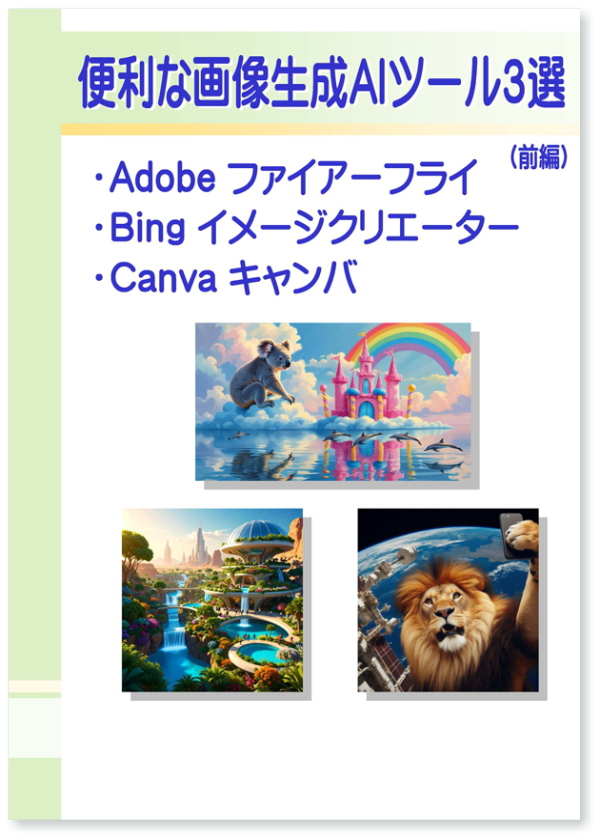
便利な画像生成AIツール3選 前編
概要を見てみる
【2025-07-30 改定】
「テキスト(文字)から画像を生成できるAIツール3選」として
1.Adobeファイアーフライ
2.Bingイメージクリエーター
3.Canva
の各無料版をご案内しています。
画像生成に特化した3つのツールの機能・手順・使い方などを大きな文字とカラー画像で分かりやすく進めることができます。
ご自身のオリジナル画像を作成したいときに、ぜひ活用していただければ幸いです。
第1章|生成AIについて
第2章|テキストから画像を生成できるAIツールについて
第3章|画像生成AIツール(3選)其の1
Adobe Firefly(アドビファイヤーフライ)について ・無料プランの利用制限について Adobe Fireflyの利用手順 ・残りの月間無料生成数を確認する ・生成した画像をパソコン内にダウンロードする ・ダウンロードした画像をUSBメモリにコピーする 練習問題(Copilotで指示文を作成など) ・実践練習1 ・自由練習1、2第4章|画像生成AIツール(3選)其の2
Bing(ビング)イメージクリエーターについて Bingイメージクリエーターの利用手順 練習問題(Copilotで指示文を作成など) ・実践練習1、2 ・自由練習1、2第5章|画像生成AIツール(3選)其の3
Canva(キャンバ)について Canvaの画像作成機能の特徴 Canva(パソコン)でAI画像を生成する手順 練習問題(Copilotで指示文を作成など) ・実践練習1、2 ・自由練習1、2第6章|まとめ
第7章|作成した画像の活用例
第8章|Microsoftアカウントを作成する手順
第9章|Googleアカウントを作成する手順
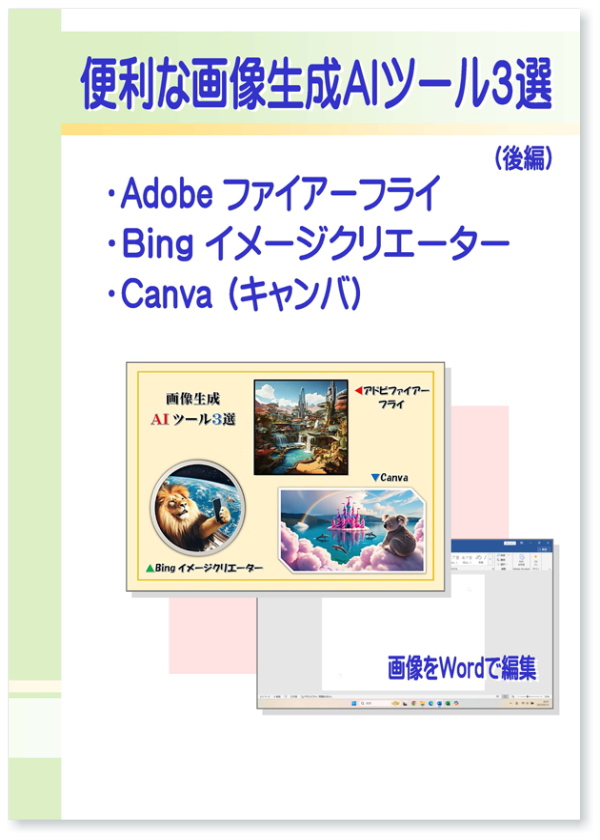
便利な画像生成AIツール3選 後編
概要を見てみる
【2025-05-21 新発売】
「便利な画像生成AIツール3選」(前編)のテキストで作成した画像データを保存したUSBメモリからWordの文書に挿入し、編集する手順を学びます。
ご自身で作成したオリジナル画像を活用する一例として、ご利用いただければ幸いです。
第1章|活用練習 作成した画像をWordの文章に挿入しましょう!
(前編)のテキストでUSBメモリに保存した画像を確認する Wordのソフトを起動し白紙の文書を用意する 背景に色を設定する(ページの色) Adobe Firefly(アドビファイヤーフライ)の画像を挿入する ・画像を自由に動かす「文字列の折り返し」 ・画像の寸法を数値で設定する ・画像に図のスタイルを設定する「クイックスタイル」 Bing(ビング)イメージクリエーターの画像を挿入する ・画像を自由に動かす「文字列の折り返し」 ・画像の寸法を数値で設定する ・画像に図のスタイルを設定する「クイックスタイル」 Canva(キャンバ)の画像を挿入する ・画像を自由に動かす「文字列の折り返し」 ・画像の寸法を数値で設定する ・画像に図のスタイルを設定する「クイックスタイル」 ワードアートで文字を挿入する「タイトル」 ・タイトル文字の書式を設定する「書体・色」 ・ワードアートの移動 同様に3つのツール名を、ワードアートで挿入し編集する 文書内に囲む枠線を挿入する 完成した文書を印刷プレビューで確認する 完成した文書をUSBメモリに保存する 参考1 作成した画像の活用例講座一覧から探す
令和アカデミー倶楽部では豊富な講座をご用意しています。新しい講座も続々と登場予定!

Canva(キャンバ) ChatGPT(チャットGPT) Clipchamp(クリップチャンプ) Copilot(コパイロット) Excel(エクセル) Gamma(ガンマ) Gemini(ジェミニ) Google(グーグル) LINE(ライン) MOS PowerPoint(パワーポイント) Scratch(スクラッチ) SNS VBA Windows11 Word(ワード) インターネット ゲーム サーティファイ シェイプアート スマホ・タブレット セミナーテキスト テキストあり はがき ぱそとも ファイル管理 フォトブック プログラミング ホームページ作成 ラベル屋さん 健康 写真 動画あり 生成AI 課題集 資格対策 超入門 趣味