ラベル屋さん10-1
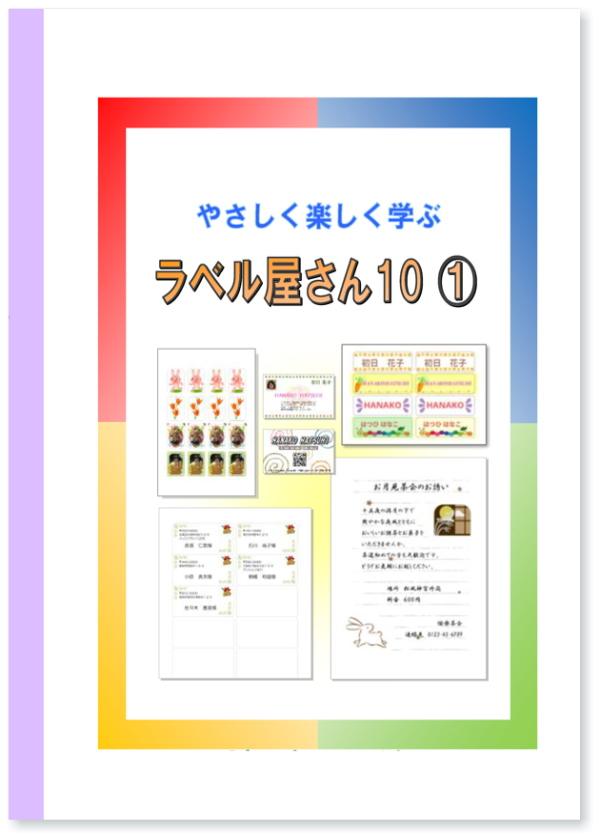
フリーソフトのラベル屋さんを使って、ネームシール・便箋を作成します。
ネームシールは、キッチンの調味料ケースラベルその他の活用例も掲載しているので、より楽しさが広がるかと思います。
オリジナル便箋も少しのアレンジで簡単に素敵なものが仕上がります。
Windows11でもご利用いただけます。
第1章|ラベル屋さん 10 とは
ラベル屋さん 10 の概要 本書で作成する作品 ラベル屋さん 10 をインストールする ラベル屋さん 10 の起動と終了 ・1 ラベル屋さん 10 の終了 ・2 ラベル屋さん 10 の起動 作成の流れを確認する(画面の切り替え)第2章|ネームシールを作る
用紙を品番で選択する テンプレートを選択する 文字を変更する 不要な枠を削除する 手順を元に戻す 名前を付けて保存する ファイルを開く 編集する面を変更する 文字の大きさをドラッグで変更する 文字を移動する 文字の色を変更する フォント(書体)を変更する 文字を太字・斜体・下線にする 字間を設定する 文字に縁取りをする 文字に影を設定する レイアウト画面に切り替える 表示の倍率を変更する 編集面をコピーする(横コピー) 編集面をコピーする(縦コピー) 編集面を削除する 印刷する 上書き保存する第3章|便箋を作成する
用紙をサイズから選択する テンプレートをカテゴリから選択する 文字を追加する 文字の大きさを数値で変更する 行間を変更する 文字や画像などの枠をコピーする 文字を右揃えにする イラストを挿入する トリミングする イラストの大きさを変更する イラストを移動するラベル屋さん10-2
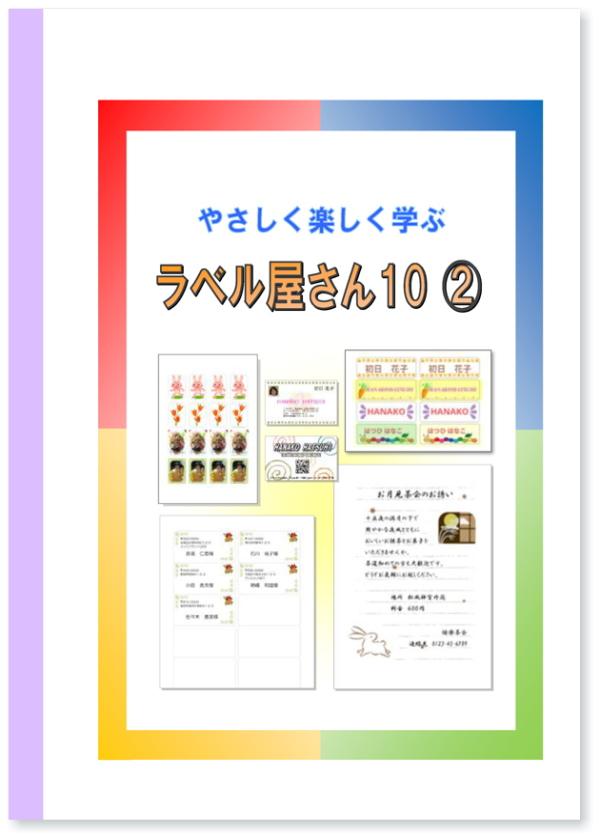
フリーソフトのラベル屋さんを使って、ミニシール・両面名刺・宛名ラベルを作成します。
ラベル屋さん10-1からの使用を想定しています。
両面名刺用紙にはQRコードを作成して挿入します。
宛名ラベルは、エクセルでデータを作成して、差込印刷を行いますので、両面名刺共に、実務レベルでも活用できます。
四季折々のイラストを挿入して、フリマなどの出品時の差出人ラベルとしても楽しんでいただけます。
Windows11でもご利用いただけます。
第1章|ラベル屋さん 10 とは
本書で作成する作品第2章|名刺を作成する
ロックを設定・解除する 枠を複数選択する 枠の位置を揃える 枠をグループ化する 枠の重なる順序を変更する 画像を透過する 自分で用意した画像を挿入する 丸や四角形などの図形を挿入する ・1 丸や四角形などの図形を挿入する ・2 丸や四角形などの図形の書式を変更する 裏面を作成する QRコードを作成する第3章|ミニシールを多目的に活用する
プリクラシールを作成する その他の活用例第4章|宛名ラベルを作る
差し込み新規作成を行う データを読み込む データの関連付けを修正する 差し込み状態を確認する 印刷する ・1 一部のデータを印刷対象から外す ・2 印刷対象分を印刷する ・3 続きのラベルから印刷する 不要なデータを削除する講座一覧から探す
令和アカデミー倶楽部では豊富な講座をご用意しています。新しい講座も続々と登場予定!
Canva(キャンバ) ChatGPT(チャットGPT) Clipchamp(クリップチャンプ) Copilot(コパイロット) Excel(エクセル) Gamma(ガンマ) Gemini(ジェミニ) Google(グーグル) LINE(ライン) MOS PowerPoint(パワーポイント) Scratch(スクラッチ) SNS VBA Windows11 Word(ワード) インターネット ゲーム サーティファイ シェイプアート スマホ・タブレット セミナーテキスト テキストあり はがき ぱそとも ファイル管理 フォトブック プログラミング ホームページ作成 ラベル屋さん 健康 写真 動画あり 生成AI 課題集 資格対策 超入門 趣味