Word(ワード) セミナーテキスト テキストあり 動画あり
Word セミナーテキスト基礎
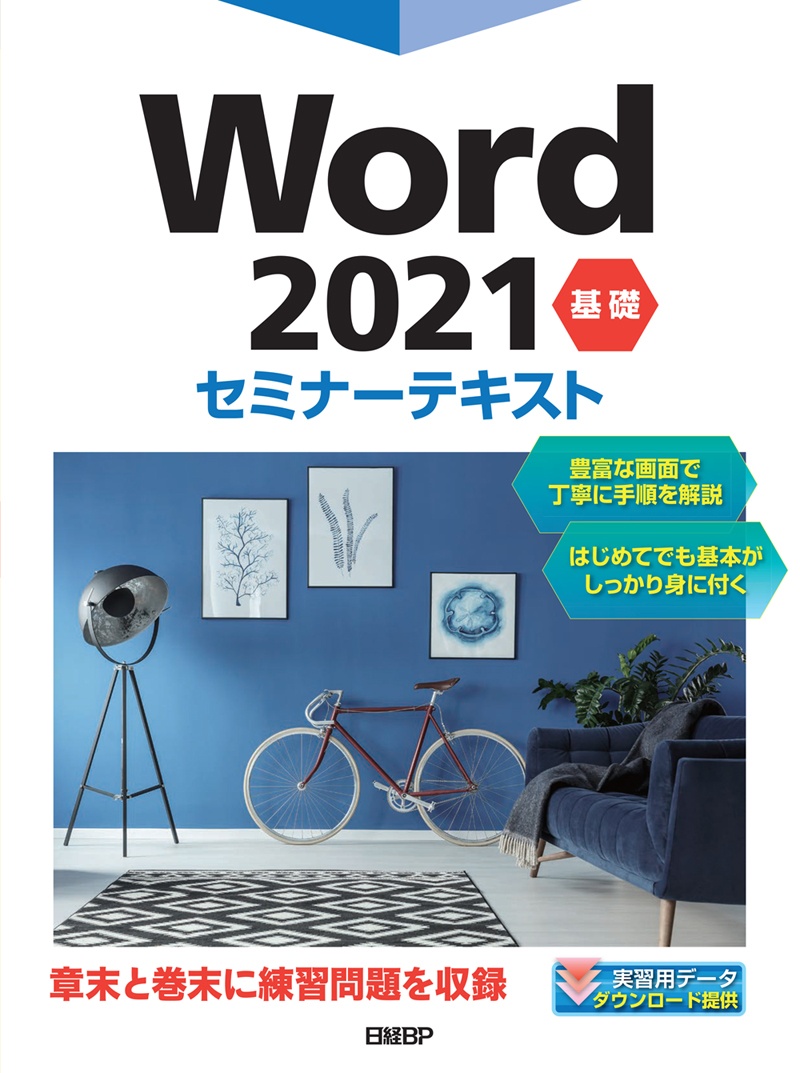
Wordを使って、文書の作成、編集、保存、印刷などを行うための基本操作をひととおり学ぶのに最適な講座です。
画面操作、ページ設定、文字の入力と書式設定、表の作成と編集、さまざまなグラフィックスの追加、印刷などを、画面を見ながら手順を追って身に付けることができます。各章末には、その章で学んだ内容を確認するチェック項目と復習問題があります。また、巻末の総合問題で習熟度を確認できます。
第1章|Wordの基本操作
Wordの特徴 Wordの起動 文書を開く Wordの画面構成 最近使った文書の利用 画面の操作【画面スクロールと表示倍率の変更・文書表示モード・ステータスバーの利用】 Wordの終了第2章|新規文書の作成
作成する文書の確認 文書作成の流れ 新規文書の作成 ページレイアウトの設定【用紙サイズと印刷の向き・余白・ページ設定】 文字の入力 文書の保存と発行【文書の保存・互換性を残して保存・PDFファイルとして発行】第3章|文書の編集
文書編集の流れ 範囲選択 移動とコピー 文字の書式設定【フォントサイズとフォント・文字飾り・書式のコピー/貼り付け・文字の均等割り付け】 段落の書式設定【文字配置の変更・インデントの設定・タブの設定・箇条書きの設定・行間の変更】 段落の並べ替え第4章|表の作成と編集
表の概念と構成要素 表の挿入 表への文字の入力 表の編集【行や列の挿入と削除・列の幅と行の高さの変更・セルの結合と分割】 表のデザインと配置 表のスタイルの利用 文字の配置 罫線の種類の変更 表の配置第5章|グラフィックスの利用
グラフィックス利用の効果 ワードアートの利用【ワードアートの挿入・ワードアートの編集】 画像の利用【画像の挿入・画像の編集】 図形の利用【図形の挿入・図形の編集】第6章| 文書とはがきの印刷
印刷プレビューの確認 文書の印刷 はがきの作成【はがきの宛名面の作成 ・はがきの文面の作成】Word セミナーテキスト応用
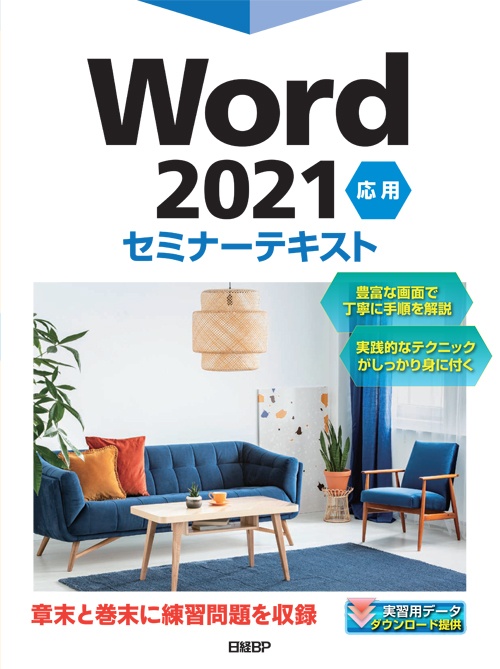
Wordの基本的な操作をマスターされた方が、一歩進んだ応用的な操作を学ぶための講座です。SmartArtやグラフなどの図解を利用した表現力のある文書の作成、ヘッダー/フッター、目次、索引などを含んだ本格的な長文の作成、コメントや変更履歴を利用した校閲、他のアプリケーションデータの挿入などの機能を活用できるようになります。
各章末には、その章で学んだ内容を確認するチェック項目と復習問題があります。また、巻末の総合問題で習熟度を確認できます。
第1章|書式設定
文字書式と段落書式 スタイルの登録と利用【スタイルの登録と利用・スタイルの編集・スタイルの削除】 組み込みスタイルの利用【組み込みスタイルの利用・組み込みスタイルの編集】 セクション【セクション番号の確認・段組みの設定・ページ区切りとセクション区切り・セクションごとのページ設定】第2章|図解とグラフの利用
図形の編集【図形の編集・図形の書式設定】 SmartArtを利用した図解の作成【SmartArtの挿入・SmartArtのレイアウト編集・SmartArtの書式設定】 グラフの作成【グラフの作成・グラフの編集】第3章|データの活用
クイックパーツの活用 差し込み印刷【定型書簡への差し込み印刷・宛名ラベルの作成】 他のアプリケーションとの連携(埋め込みオブジェクトとして挿入・リンク貼り付け】第4章|長文作成機能
長文作成に役立つ機能【テーマの設定・表紙の作成・ヘッダー/フッターの設定・ハイパーリンクの設定・脚注の挿入・索引の利用】 アウトラインの活用【アウトライン表示への切り替え・リストスタイルの適用・文書校正の確認と変更・目次の作成・文字列の検索】第5章|グループ作業で役立つ機能
コメントの活用【コメントの表示と挿入・コメントの削除】 変更履歴の活用【変更履歴の記録・変更履歴の確認と反映】 文書の比較第6章|文書の配布
文書を配布する準備【異なるバージョン間の相互性・最終版にする・文書の保護】 セキュリティとデータの保護【文書の暗号化・ドキュメント検査】 電子データとして配布こちらもおすすめ
講座一覧から探す
令和アカデミー倶楽部では豊富な講座をご用意しています。新しい講座も続々と登場予定!
Canva(キャンバ) ChatGPT(チャットGPT) Clipchamp(クリップチャンプ) Copilot(コパイロット) Excel(エクセル) Gamma(ガンマ) Gemini(ジェミニ) Google(グーグル) LINE(ライン) MOS PowerPoint(パワーポイント) Scratch(スクラッチ) SNS VBA Windows11 Word(ワード) インターネット ゲーム サーティファイ シェイプアート スマホ・タブレット セミナーテキスト テキストあり はがき ぱそとも ファイル管理 フォトブック プログラミング ホームページ作成 ラベル屋さん 健康 写真 動画あり 生成AI 課題集 資格対策 超入門 趣味