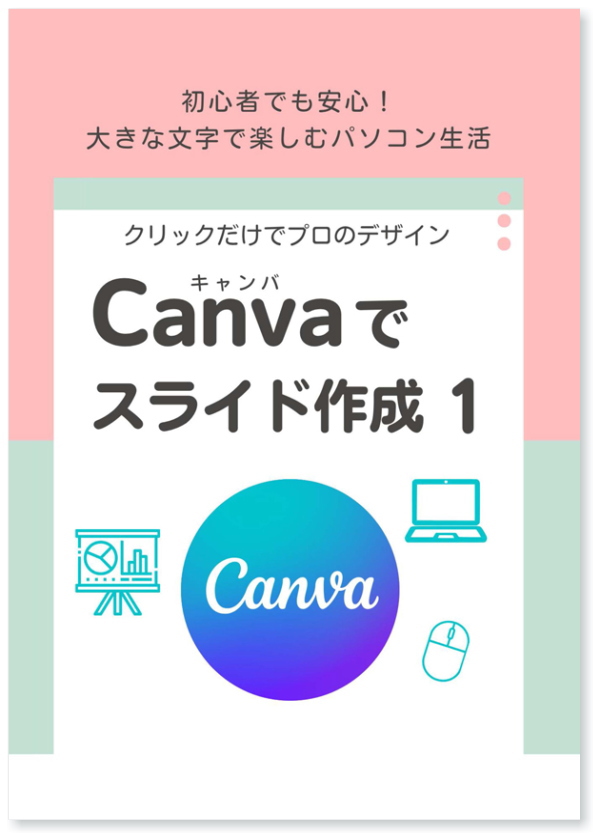
パソコン Canvaでスライド作成1
概要を見てみる
【2026-08-06 改定】
「プレゼンテーション」作成機能で、スライド作成を基礎から学べます。
アカウント作成から基本操作、テンプレートの編集から印刷まで、大きな文字と画像で解説しておりますので、Canvaやスライド作成が初めての方にも挑戦していただきやすい内容となっております。
使用OSはWindows11、使用ブラウザはGoogle Chrome、Canva無料プランで解説しています。
【主な内容】
・Canvaとは(無料版・有料版の違い)
・Canvaの準備(ホームページ・Cookie・アカウント登録)
・ログイン・ログアウトとホーム画面の見方
・デザイン編集画面の基本操作
・自己紹介スライドを作る(文字・背景・素材・写真の編集)
・ページ(スライド)の操作(追加・複製・削除・並べ替え)
・プレゼンテーションを実行し、PDFとして保存・印刷する
・練習問題 合計1問
全104ページ
第1章|Canva(キャンバ)でプレゼンテーション作成
キャンバのホームページを開く Cookieの管理 アカウントの登録 ブックマークバーに追加する 【参考】ログアウトする 【参考】ログインする ホーム画面の主な名称と説明 新しいプレゼンテーションを開く デザイン編集画面の主な名称第2章|◆自己紹介のプレゼンテーションを作る◆
【参考】プレゼンテーションとページ 編集画面でページを切り替える グリッドビューでページを一覧表示する 画面を拡大/縮小する デザイン名を変更する ホーム画面を表示する/履歴を見る デザインのコピーを作成する第3章|◆デザイン名を変更して自己紹介2を作る◆
背景色を変える 元に戻す/やり直す グラデーションを使用する フォントを一括変更する テキストボックスを編集する 素材を削除する 素材を追加する 素材のサイズと位置を調整する テキストボックスのサイズを調整する 文字のサイズを変更する テキストボックスを移動する 文字の配置を変更する 箇条書きを設定する 行間隔を調整する ページを複製する テキストボックスを追加する 素材の角度を変える 素材を複製/反転する 文字の色を変更する 文字を太字にする 写真素材を使う フレームに写真を入れる フレーム内の写真の位置調整 【参考】フレームを削除する 残りのページを仕上げる ページを削除する ページをまとめて削除する 空白のページを追加する ページを並べ替える プレゼンテーション(スライドショー)を実行する PDFファイルとして保存する 保存する 保存したPDFを確認する PDFファイルを印刷する 【参考】複数ページを1枚に印刷する 自己紹介2完成図 【参考】ブラウザでPDFファイルを開いた場合第4章|●練習問題 1 ●
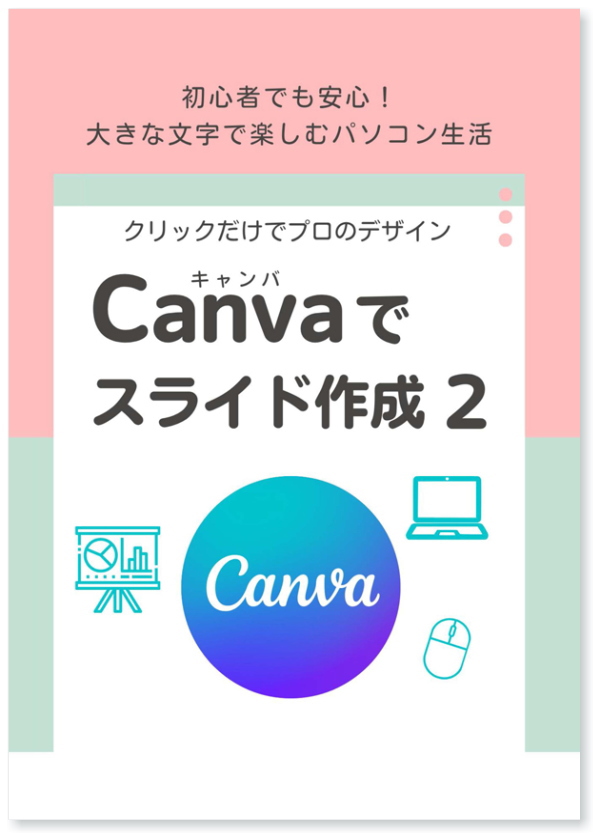
パソコン Canvaでスライド作成2
概要を見てみる
【2026-08-10 改定】
「Canvaでスライド作成1」の続編講座です。
町内会行事をテーマとしたスライドを作成しながら、表と円グラフ、図形の作成方法を一操作ずつ学べます。
使用OSはWindows11、使用ブラウザはGoogle Chrome、Canva無料プランで解説しています。
【主な内容】
・表の操作
・表作成
・フォントファミリー
・透明度の調整
・フォントの組み合わせ
・円グラフの作成
・グラフの編集
・図形の作成
・練習問題1問
全106ページ
第1章|◆行事案内のスライドを作成する◆
表の各部名称 行を削除する 行を追加する 行を移動する 列を追加する 列を移動する 列を削除する 表を削除する 【参考】表の真上のメニューボタン 表を作成する キャンバスの幅を画面に合わせる 表内に入力する 表の移動 表のサイズ変更 複数セルの選択 セルの色を設定する 文字の配置を変更する フォントファミリーを変更する 列幅を調整する 列幅を自動調整する 列幅を揃える 表の罫線を変更する 罫線の色を変更する クリックで複数選択する ドラッグで複数選択する 3ページ目を入力する 透明度を調整する 文字列をコピー/貼り付けする フォントの組み合わせを追加する フォントの組み合わせのサイズを変更する ページの中央に揃える スライドの中央に揃える 円グラフを追加する 【参考】グラフの各部名称 グラフを編集する グラフのサイズ変更と移動 グラフの種類を変える ラベルと凡例の表示/非表示 タイトルと凡例を作成する 表の間隔を変更する 図形を作成する 図形のサイズと位置を変更する 直線を追加する 図形の色を変更する 図形内に文字を入力する 残りのページを仕上げる第2章|●練習問題1●
パソコン Canvaでスライド作成3
概要を見てみる
【2026-08-25 初版】
Canvaで、グラフや写真入りのスライド作成が学べる講座です。
既刊「Canvaでスライド2」の続編となります。
グラフや写真を使ったスライド作成を学べる講座です。
縦棒グラフ・折れ線グラフの作成から、写真やフレームの活用、画面切り替え効果、ページアニメーション、動画形式での保存まで、実践的に学んでいただけます。
練習用の画像データをご用意していますので、アップロードの練習もできます。
練習問題は計2問収録しています。
【主な内容】
・テンプレートを使ったスライド作成
・縦棒グラフを作成・編集する
・折れ線グラフを作成・編集する
・グラフのタイトルやデータラベルの表示
・画面切り替え効果を使う
・画像のアップロード
・フレームの追加
・ページにアニメーションを設定する
・動画形式・PNG形式で保存する
・ZIPファイルの展開と画像の印刷
・練習問題で作成方法をおさらいする
・練習問題 合計2問
90ページ (目次込)
対応環境(Windows11/ブラウザ版Canva)
第1章|◆電気料金のグラフを作る◆
テンプレートの一部を使う 1ページ目を作成する 2ページ目を作成する 3ページ目を作成する 縦棒グラフを作成する 縦棒グラフの色を変更する グラフのタイトルを表示する データラベルを表示する 単位を表す軸のタイトルを作成する 【参考】軸のタイトルメニューについて 4ページ目を作成する 折れ線グラフを作成する 折れ線の形を変更する 折れ線の太さを変更する マーカーを変更する 全体のフォントサイズを変更する 5ページ目を作成する おすすめの素材を使う 6ページ目を作成する ページ切り替え効果を設定する第2章|●練習問題 1 ●
第3章|◆写真入りのレシピ紹介を作る◆
画像をアップロードする アップロード画像を使用する 大文字/小文字の切替ボタン 3ページ目を編集する フレームを追加する 4ページ目を作成する 5ページ目を作成する 素材をロックする 素材の色を変える ページにアニメーションを設定する ページが切り替わるタイミングを調整する 動画形式で保存する PNG画像形式で保存する ZIPファイルを展開する 展開した画像を印刷する 【参考】保存形式によって何が変わる?第4章|●練習問題 2 ●
こちらもおすすめ
講座一覧から探す
令和アカデミー倶楽部では豊富な講座をご用意しています。新しい講座も続々と登場予定!